

El cierre de ejercicio en CONTPAQi Contabilidad es un proceso que se realiza al finalizar un año fiscal para registrar los movimientos contables y fiscales de la empresa, así como para generar el año siguiente en el sistema.
El cierre de ejercicio permite obtener reportes financieros, de inventarios, de ventas, de compras, de costos, de impuestos y de nóminas, entre otros, que reflejan la situación de la empresa al cierre del año
Cómo realizar el cierre de ejercicio en CONTPAQi Contabilidad
EN RESÚMEN: Para realizar el cierre de ejercicio en CONTPAQi Contabilidad se deben seguir los siguientes pasos:
- Respalda tu empresa.
- Cambia el periodo en el menú Cierre.
- Crea la póliza de cierre en el menú Cierre.
- Cierra el periodo/ejercicio en el menú Cierre.
- Verifica el periodo vigente.
Es importante realizar el cierre de ejercicio antes de emitir cualquier documento del año siguiente, ya que de lo contrario el sistema puede mostrar un error de que la fecha del documento no pertenece a ningún ejercicio de la empresa.
Cómo realizar el cierre de ejercicio paso a paso en CONTPAQi Contabilidad
Al ejecutar un cierre de ejercicio, se cierra el año anterior al vigente (ejercicio pasado); el ejercicio vigente (presente) queda abierto y a su vez permitirá abrir el nuevo ejercicio por iniciar (futuro). En CONTPAQi Contabilidad sólo es posible tener 2 ejercicios abiertos.
La siguiente entrada te muestra de manera gráfica y descriptiva el proceso “Cierre de ejercicio” en el sistema CONTPAQi® Contabilidad, en cualquiera de sus versiones.
- Respalda tu empresa: Siempre es recomendable realizar un respaldo de la empresa antes de realizar cambios importantes o irreversibles en tu empresa, esto se puede hacer desde el menú: Empresa / Respaldar empresa (También oprimiendo la tecla F2 de tu teclado) y después en el botón Procesar.
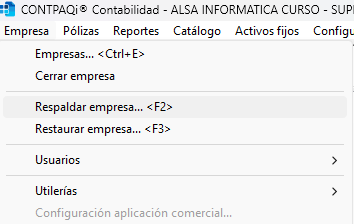
- Menu respaldar empresa
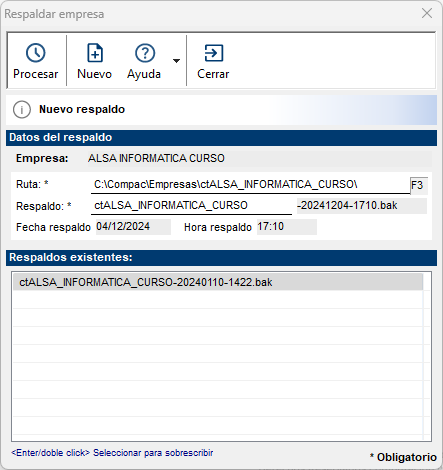
- Respaldar empresa
- Cambia de periodo: Ve al menú: Cierre > Cambiar periodo… Captura el número 14 en el periodo vigente para que le indiques al sistema que se estará haciendo el cierre del ejercicio, y da click en aceptar.

- Menú cambiar periodo
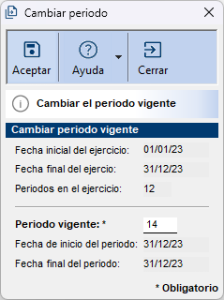
- Cambiar periodo
- Crea la póliza de cierre: Ve al menú: Cierre > Póliza de cierre… Captura la cuenta que se estará afectando. Después presiona en el botón Procesar y permite que finalice el proceso.
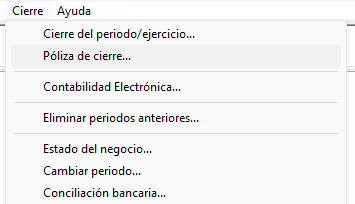
- Menú > Pólia de cierre
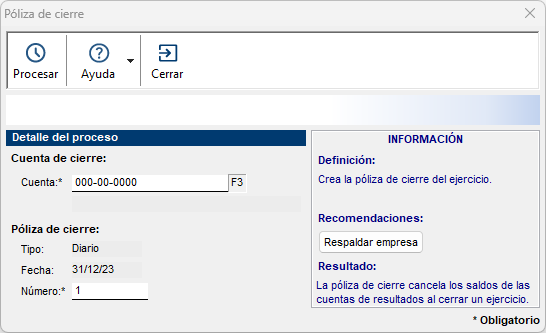
- Póliza de cierre
- Cierra periodo/ejercicio: Ve al menú: Cierre > Cierre del periodo/ejercicio… Revisa que el ejercicio a cerrar sea el correcto, así como las fechas del nuevo ejercicio y nuevo periodo, después presiona el botón “Procesar” y espera a que finalice el proceso.
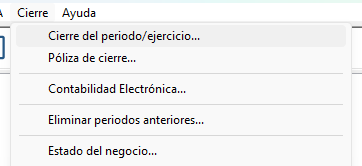
- Menú > Cierre del periodo/ejercicio…
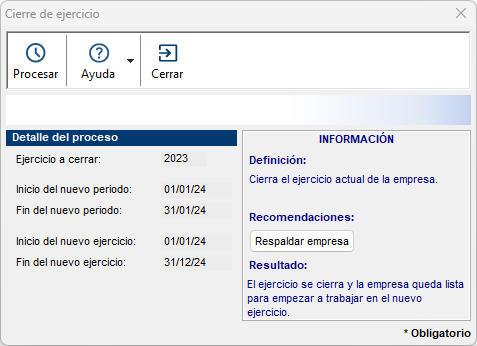
- Cierre del ejercicio
- Verifica el periodo vigente: Ve al menú: Cierre > Cierre del periodo/ejercicio… Revisa que el periodo a cerrar muestre el número 1 y que se muestren las fechas del periodo vigente. Con esto has terminado el proceso del cierre de ejercicio.
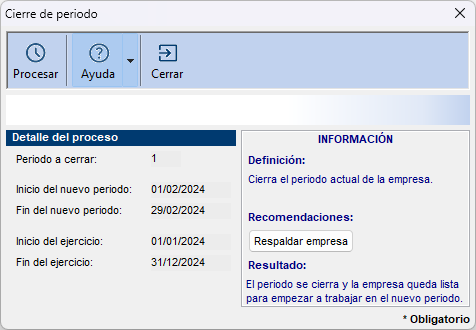
- Cierre del periodo 1
Cómo solicito ayuda de un asesor CONTPAQi
En este punto debiste finalizar exitosamente el proceso de cierre de ejercicio.
Recuerda que si requieres ayuda de un Asesor CONTPAQi puedes comunicarte a través del WhatsApp de soporte y solicitar orientación.